今年盛り上がった定額制音楽配信サービス(通称:サブスクリプション型音楽配信サービス)ですが、私も注目していまして、LINE MUSIC、AWA、Apple Musicと見てきました。
[札幌UX#010] 「ライブ」がキーワード?Apple MUSICはどんな新しい音楽の楽しみ方を提供してくれるのでしょうか(6/30ポスト)
定額制音楽配信サービス「AWA(アワ)」、LINE MUSICとはひと味違うコンセプト。(6/12ポスト)
音楽プレーヤーとしてデザインされている!「音楽をLINEしよう」LINE MUSIC始まる(6/18追記)(6/11ポスト)
で、私が残して使っているものはというと、
iPod touch + Apple Music!
結局、今の音楽の取り扱いがiTunesを使っているので
一番楽で、一元化できるのが、iPodなんですよね。
さらに、特に音楽に偏りがなく、聞いてみてよかったら
しっかりと聞きたいというスタイルの私には、
Apple Musicという安定した音楽配信が合っていました。
かれこれ、5~6年は利用していた、ツタヤディスカスも停止しました。
そんなセットに落ち着いてきた、今日この頃。
飛び込んできた話題がこちら、
Android用「Apple Music」ベータ版アプリが登場!!
なんと!Android用!
これだけ、iPodやMBAを使っているのですが、
スマホはAndroid派の私にはうってつけです!
ということで、早速インストール
なんということでしょう。AndroidなのにAppleです。
もちろん、Android初のApple製アプリですね。
 |
| 起動画面 |
すでにサービスを利用していたので、
サインインします。
 |
| サインイン後 |
ベータ版なので、診断データを送ってあげることにします。
 |
| 開きました! |
お!あっという間に使えます!
iPod touchで見ていたままですね、ほぼ。
Androidではタブではなく、メニューボタンから。
 |
| ハンバーガーボタンを押してメニュー表示 |
My Musicを選択すると、ライブラリの読み込みになりました。
 |
| 読み込みスタート! |
 |
| 読み込み中 |
おそらく15分くらいだったでしょうか、ストレスがかかるほどは
待たされませんでした。
 |
| ばっちりMy Music |
Newはこんな感じ。
 |
| New画面 |
Radioはこんな感じ。
 |
| Radio画面 |
Connectはこんな感じ。
 |
| Connect画面 |
プレイリストはこんな感じ。
 |
| プレイリスト画面 |
設定画面はこんな感じ。
 |
| 設定画面 |
再生中画面はこんな感じ。
 |
| 再生中画面 |
ロック画面はこんな感じ。
Android5.0の音楽再生ではロック画面の背景にジャケットが表示されます。
カッケー!
 |
| ロック画面 |
iOS版とAndroid版の違いは?
1. タブとハンバーガーボタン
それぞれのOSのUIガイドラインに沿っているので、やっぱり違ってきますよね。
iOSでは画面下のタブ切り替えです。
 |
| タブ切り替え |
Androidでは左上のハンバーガーボタンから切り替えます。
|
| 左上のハンバーガーボタンで切り替え |
手数ではタブに軍配が上がりますが、メニューアイテム数に
制限が少ないのはハンバーガーですよね。
そんなに増えねーよ!というのがAppleだと思いますが、
Androidだったら際限なく増えそう。。。
2. センタリングと左寄せ
続いては、画面タイトルの位置です。
iOSではセンタリングされてます。
|
| タイトルは中央 |
Androidでは左寄せになってます。
|
| 左寄せ |
これもそれぞれのガイドライン通りというところでしょうか。
これはどちらがいいとは言いづらいですが、
スマホという縦スクロール作法のデバイスでは、
センタリングがいいのかもしれません。
3. 画面切り替えのアニメーション
何のことかというと、分かりにくいのですが、
新しいレイヤーのページが開くときのアニメーションの開始位置なんです。
例えば、iOSでは「アーティスト」を選ぶと、
画面下からページが出現するようなアニメーションです。
画面下からページが出現するようなアニメーションです。
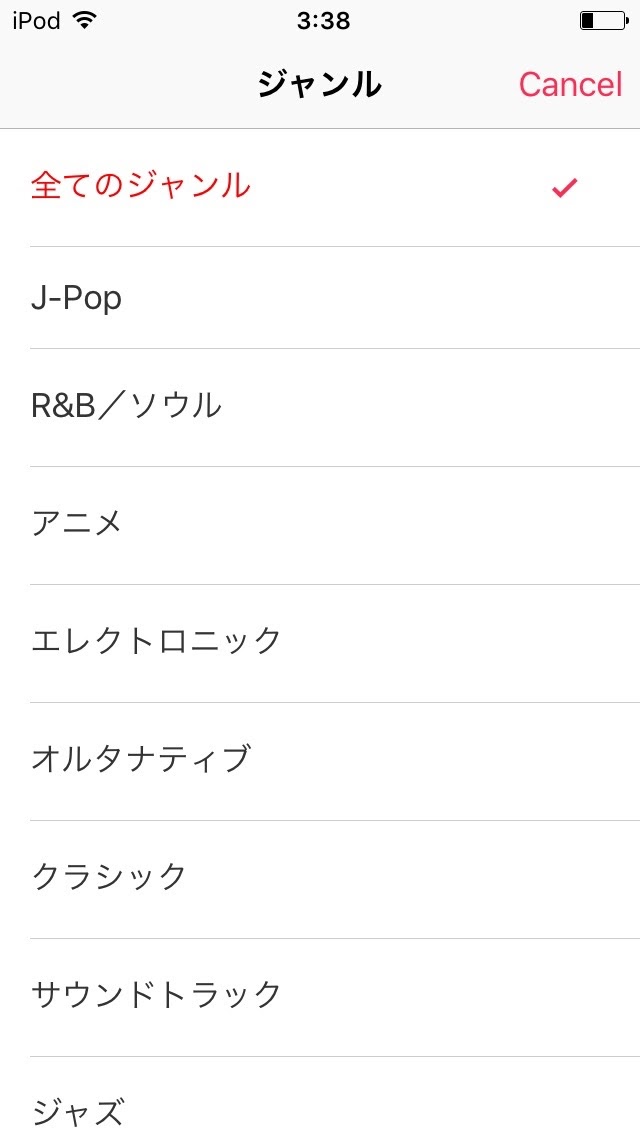 |
| ページが開いた後 |
一方で、Androidでは、選んだアイテムを中心に挟み込むように
ページが出現します。
 |
| 全てのジャンルを選ぶと |
この部分で言えば、Androidの方がわかりやすいと思います。
押した位置に対するフィードバックだということが明らかです。
押した位置に関わらず、画面下から出てくると
一瞬、何に対するフィードバックなのかわからなくなる気がします。
ただし、Androidではこのアニメーションが一貫していないようなので
その点はマイナスかもしれません。
4. アイテムに対するメニュー操作
これはアルバムなどの項目それぞれへの操作方法の違いです。
iOSでいうと、項目の右端に「…」があります。
 |
| 項目の右端 |
一方のAndroidでは、「…」も何も表示はありません。
そう、大好きな長押しです!全国の長押しストの皆さま!
お待たせしました!
 |
| 長押しでオープン |
本当、長押しっていいもんですよね!
見てもわからんという課題はありますが、
表示部がスッキリする、一度ルールを覚えると染み込みやすい
というメリットが大きいです。
ということで、個人的に長押しの方が好きです。
5. My Music内のライブラリとプレイリストの扱い
最後は、ライブラリとプレイリストです。
iOSでは、この2つの切り替えは、My Music内のタブ切り替えです。
|
| ライブラリとプレイリスト |
別に間違ってはいないんですが、
個人的にはこの概念がどうもスッキリしないんですよね。
この2つは背反するものではなく、どちらかというと
「ライブラリ>プレイリスト」のイメージなんですよね。
つまり、このアプリでは、「My Music>ライブラリ/プレイリスト」。
Androidはというと、メニューの中で別物として扱われています。
|
| メニューで別々 |
こうなると、ライブラリという言葉は出てこなく、
「My Music・プレイリスト」という関係になります。
こっちの方がシンプルじゃないですか。
なんかしっくりきます。
ということで、簡易的に比較しながらレビューしてみました。
この調子でいくと、iPod touchを使う頻度が下がってしまうのではないかと
今から不安に感じています。
これまでの音楽配信サービス関連の投稿
[札幌UX#010] 「ライブ」がキーワード?Apple MUSICはどんな新しい音楽の楽しみ方を提供してくれるのでしょうか(6/30ポスト)
定額制音楽配信サービス「AWA(アワ)」、LINE MUSICとはひと味違うコンセプト。(6/12ポスト)
音楽プレーヤーとしてデザインされている!「音楽をLINEしよう」LINE MUSIC始まる(6/18追記)(6/11ポスト)
これまでの札幌UXの投稿
私の先輩、奥泉直子さんによるUXのためのユーザーインタビュートレーニング(CSS Nite in SAPPORO)にスタッフとして参加
いかに向き合っていくか」JaSST2015北海道で発表!
http://designhokkaido.blogspot.jp/2015/09/jasst2015.html
9月18日のソフトウェアテストシンポジウム北海道で講演します!
http://designhokkaido.blogspot.jp/2015/09/918.html
日本でもUberウーバー型サービスが増えるのか? 北海道では?
http://designhokkaido.blogspot.jp/2015/09/uber.html
ミライストカフェでカスタマージャーニーマップワークショップやりました!
http://designhokkaido.blogspot.jp/2015/08/blog-post.html
Android5.0(Lolipop)でマナーモード設定方法が変わった!ドコモのXperia Z3(SO-01g)もアップデート
http://designhokkaido.blogspot.jp/2015/07/android50lolipopxperia-z3so-01g.html
[札幌UX#012] Androidユーザーが第6世代iPod touchを購入し開封!
http://designhokkaido.blogspot.jp/2015/07/android6ipod-touch.html
[札幌UX#011] 整備済製品でMacBook Airを買ったら簡易包装で届いた!
http://designhokkaido.blogspot.jp/2015/07/macbook-air.html
[札幌UX#009] 定額制音楽配信サービス「AWA(アワ)」、LINE MUSICとはひと味違うコンセプト。
http://designhokkaido.blogspot.jp/2015/06/awaline-music.html
[札幌UX#008] 音楽プレーヤーとしてデザインされている!「音楽をLINEしよう」LINE MUSIC始まる(6/18追記)
http://designhokkaido.blogspot.jp/2015/06/89line-music.html
[札幌UX#007] スマホで北海道銀行の残高と取引明細を確認できる!
http://designhokkaido.blogspot.jp/2015/05/ux007.html


