ラベル UI の投稿を表示しています。 すべての投稿を表示

2016年8月20日

そろそろ次の機種変更はiPhoneかなと思っていたら、XperiaZ3にAndoroid6.0アップデートがやってきた!

HT-03A以来、スマートフォンはAndroid一筋だったんですが、
正直、最近は特に目新しさも感じないし、
キャリアの商品ラインナップにもワクワクしないし、
Z3のOSアップデートも来ると言われていて全然来ないし、
(ポケモンGoですぐ暑くなるし)これはもう終わりかな、
いよいよiPhoneかなと思っていた今日この頃。

オリンピック400メートルリレーの銀メダルに興奮しつつ、自宅でWi-Fiに接続すると、
お!ソフトウェアアップデート Android6.0へ対応!
ソフトウェアアップデートの通知

これって。。。

お知らせ

来てました、Xperia Z3 (SO-01G)にもAndroid6.0最新AndroidOSが!

ドコモの8月9日のリリースにもありました。

「Xperia Z3 SO-01G」「Xperia Z3 Comoact SO-02G」「Xperia A4 SO-04G」 OSバージョンアップのお知らせ
https://www.nttdocomo.co.jp/support/utilization/product_update/index.html

XperiaTM Z3 SO-01Gの製品アップデート情報
https://www.nttdocomo.co.jp/support/utilization/product_update/list/so01g/20160809.html

早速アップデートします


おなじみのドロイド君。

ドロイド君がなんかやってる

アップデートするとアプリの最適化が始まります。

アプリの最適化

アップデート完了!

完了かな

おめでとうございます

アップデート完了しました

どこが変わったの?


ドコモのリリースにあった機能を中心に紹介します。
1. ダイヤル
2. カメラ
この二つが大きく変わった機能のようです。

1. ダイヤル

・通話履歴のアイコンが人シルエットからイニシャル(?)になりました。
 Googleアカウントの表示に準じているでしょうか。

これまでのダイヤル画面

Android6.0のダイヤル画面

・連絡先の検索がダイヤルトップに追加されました。
 以前は「検索」ボタンで画面を切り替える必要がありましたね。
・ダイヤル画面自体は変わらないですかね。

これまで
Android6.0

2. カメラ
・カメラモードの切り替えがスワイプでの操作になりました。

スワイプして変えてね

スワイプで使えるよ

オート

マニュアル

カメラアプリ

ビデオ

 デフォルトは「オート」。左が「マニュアル」、右が「ビデオ」「カメラアプリ」です。
 ボタンでの切り替えだったのがスワイプになり、より画面を広く使っている印象ですね。
 地味に上にメニューが見えているので切り替わる順番がわからない!という事態にはならなそうなのが良い点です。

設定画面も確認します。

こんな感じです。


見えないところの変化が多いAndroid6.0


見た目の変化が少なく、中身のバージョンアップが多いなというのがAndroid6.0の印象です。
実際に公式ページを見ても、ヴィジュアルに訴える内容は少ないように思えます。

Android 6.0 Marshmallow より便利で手放せない存在に
https://www.android.com/intl/ja_jp/versions/marshmallow-6-0/#

表に出ている特徴は次の3つのみ
1. NOW ON TAP

now on tap

2. より効率の上がった電池

電池

3. コントロールとセキュリティ

コントロールとセキュリティ

目玉の機能はNOW ON TAPだと思うのですが
正直そんなに使うか?という機能だと思います。


iPhoneへの変更を食い止められるか


iPhoneにかなり傾いていた、私の心ですが。
このアップデートでAndroidに引き戻せたか?というと。。。

うーん、やっぱり難しい。
結局のところ、次のことが解決しないと。

・キャリアから魅力的な端末がない
 simフリーでは国際的に勢いのあるASUS、htc、HUAWEI、モトローラあるのに。
・Androidの将来性が見えなくなってきた
あらゆるものがAndroidOSでコントロールできる世界がくるかなーと思ってたんですが
 なかなか来ない。
 Android Auto(https://www.android.com/auto/)くらいは見えてきたかな。
 でもGoogleマップで十分じゃん。

ということで今後の選択肢は


1. このままXperia Z3を使う
2. simフリーで魅力的な端末を買う
3. iPhone7(?)
4. まずiPhone6SかSE

今の所、3の次期iPhoneへの気持ちが強いです。

ていうどうでも良い自己考察ブログ書いてみました。

これまでのその他UI・UX考関連の投稿


AmazonのfireTV stickがあればどう考えてもお正月休みがあっという間!(オープン・ザ・ボックス)
http://designhokkaido.blogspot.jp/2015/12/amazonfiretv-stick.html

PS Vita TVを手放してもいいと思った理由。Huluを見続けたい私の次の選択肢は

auXperiaZ3(SOL26)でもやっぱりマナーモードがわからない?

Android用AppleMusicを公開日にインストール!iOS版との違いは?(11/12追記)
http://designhokkaido.blogspot.jp/2015/11/androidapplemusicios.html

[札幌UX#012] Androidユーザーが第6世代iPod touchを購入し開封!
http://designhokkaido.blogspot.jp/2015/07/android6ipod-touch.html

[札幌UX#011] 整備済製品でMacBook Airを買ったら簡易包装で届いた!
http://designhokkaido.blogspot.jp/2015/07/macbook-air.html

[札幌UX#009] 定額制音楽配信サービス「AWA(アワ)」、LINE MUSICとはひと味違うコンセプト。
http://designhokkaido.blogspot.jp/2015/06/awaline-music.html

[札幌UX#008] 音楽プレーヤーとしてデザインされている!「音楽をLINEしよう」LINE MUSIC始まる(6/18追記)
http://designhokkaido.blogspot.jp/2015/06/89line-music.html

[札幌UX#007] スマホで北海道銀行の残高と取引明細を確認できる!
http://designhokkaido.blogspot.jp/2015/05/ux007.html

2015年12月30日

AmazonのfireTV stickがあればどう考えてもお正月休みがあっという間!(オープン・ザ・ボックス)

PS Vita TVを手放して、fireTV stickに乗り換えて、ほぼ1ヶ月。

PS Vita TVを手放してもいいと思った理由。Huluを見続けたい私の次の選択肢は

大満足で利用しています!
特に大きな不満もなかったので、わざわざ書くこともなかったって感じです。
プライム会員だったら利用して損なしですね。

Vita TVはプレステのコントローラーでの操作だったので
それが程よい心地よさを生んでいたと思っていたのですが、
stickシンプルな十字キーリモコンでも心地よさはそれほど変わらなかったですね。
むしろ、最近の定額配信サービスのUIは十字キーが向いてることがわかってきました。

ということで1ヶ月前のワクワク感を思い出して、
開封「オープン・ザ・ボックス」を記しておこうと思います。


ここから開封!


箱開封です


Amazonさんの箱にはこんな感じで収まっていました。

いつも通りラップに包まれてます

ビニールに包まれてます。

取り出してもビニール

箱です。結構高級感あるパッケージです。

コンパクトなパッケージ設計

箱はこのように側面をテープで止められてます。

矢印部分がテープです

内箱を取り出します。シンプルですが、その分期待させます。

横から取り出します


オープン!本体登場です!


なんとAmazonオレンジ(そんな色ない笑)の内装です!
Stick本体リモコンが収まっています。

オレンジに包まれてます。中にも「fireTV stick」の文字が!

本体の下からはガイドと付属品が出てきます。
電池はAmazonベーシックのものでした!
付属品は、電源アダプタ、USB電源ケーブル、HDMI延長ケーブル、単4電池。

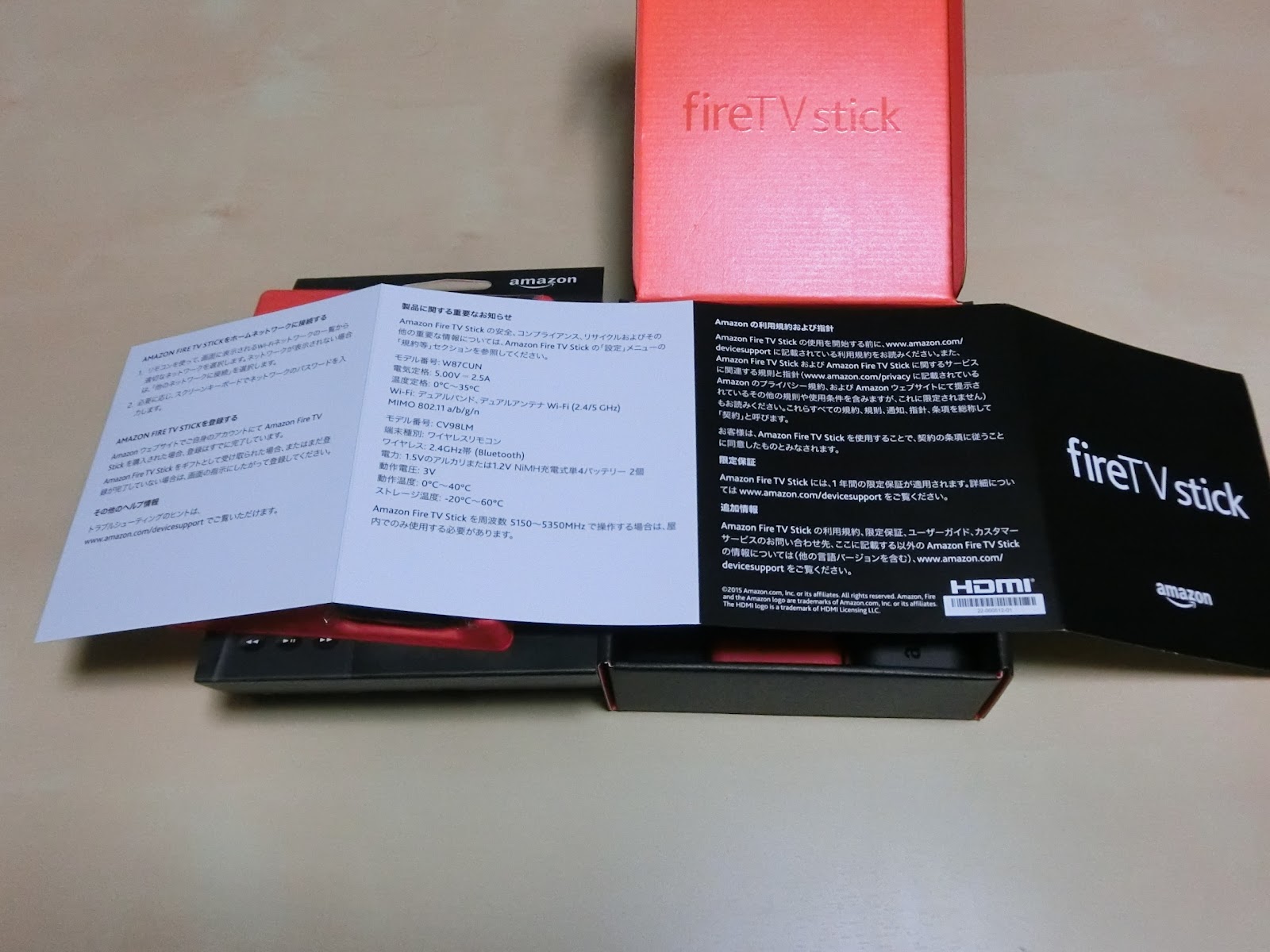
箱の中には付属品

ガイドもいたってシンプル。繋げばOKですよ!
もうマニュアルとかなくても「使い始められる」ってのが当たり前になりましたね。

シンプルです。

裏表8ページ以上


早速テレビにつなぎます!


本体の横っ腹にUSB電源ケーブルを挿します。
ケーブルはそれほど長くありません。1.21.5メートルくらい。

本当これだけなんです

Stickの先がHDMI端子になっているのですが、
それではさせないTVもあるだろうということで延長コネクタが付属しています。
うちのTVもそのままではさせませんでした。

結構固いHDMI接続

実はここで多少苦戦しました。HDMI端子がかなりきつかったです。
接続で壊れるってかなりショッキングな事態なので、そうならないように
慎重かつ大胆に接続しました。


テレビにつないだら後は指示に従うだけ


何ヶ国語でガイダンスされてました。

英語で

日本語で

黒い背景が多いため、反射の写り込みがかなりありますがご了承ください。
主に白い椅子が写っています。。。

検出すると、開始を促します。

開始するにはー

言語を選択します。
なんか久しぶりに十字キーを使って、シンプルでいいなー。

言語選択

ネットワーク接続です。

ネットワーク接続

WPSボタンでの接続ができます。

WPSボタンで接続

簡単に接続できます。

接続完了

アップデートチェック。
早すぎてブレました笑

アップデートチェック

登録完了!

登録完了


fireTV stick スタート!


Amazonで買うと、kindle同様にすでに私のアカウントが設定された状態
配送されてきます。これ分かっているとかなり楽チンですよね。
(気持ち悪いって人も中にはいるんでしょうけど)

こんにちは

ネットワーク速度確認。

ネットワーク速度

何やらアニメーションで説明(fire TV stick スタートガイド)が始まりました。
「おたくはどなた?」
あえて実写じゃないってのが良いですね。

どなた?

リモコンの使い方チュートリアルです。

ここがホームです

バックボタンです

これだけ

機能制限(ペアレンタルコントロール)の設定です。
「ペアレンタルコントロール」なんて難しい言葉を使わずに
「家族みんなで安心して楽しめます」と言ってるところが良いですね!

機能制限

いよいよスタート!

メインメニュー


どんなUIか?


左側がファイルメニュー的な感じで、
右側がそれに対応したコンテンツが並んでいるという感じ。
メニューは上から、検索 / ホーム / プライム・ビデオ / 映画 / TV番組 / ウォッチリスト /
ビデオライブラリゲーム / アプリ / ミュージック / 写真 / 設定 となっています。

改めてメインメニュー

メニューそれぞれを見ていきます。
まず検索です。
ポイントは英数字切り替え変換にリモコンのキーが設定されているところです。
制約の多い十字キーインタフェースのデメリットを打ち消すショートカットですね。

かな入力

アルファベット入力

プライムビデオ。
stickのメインコンテンツ「プライムビデオ」のおすすめや人気コンテンツが出てきます。

プライムビデオ

映画。
映画コンテンツを探すメニューです。

映画

TV番組。
TV番組を探すメニューです。

TV番組

ウォッチリスト。
探した番組をストックしておくメニューです。

ウォッチリスト

ビデオライブラリ。
購入、レンタルしたビデオが表示されます。

ビデオライブラリ

ゲーム。
ゲームできるんですね。。。1ヶ月経った今でもやってない。。。

ゲーム

アプリ。
アプリをここから探します。
GyrohulluYouTubeなんかもアプリをインストールすることで初めて見れるようになります。

アプリ

ミュージック。
プライムミュージックが聞けます。
ちょっとしたBGMが欲しい時に結構聞いてます。
結構TVの音質がいいってのと、TVを使っているので
あえてTVのコンテンツを遮断できるってのが意外と良いです!
「有線」的に使ってる感じです。

ミュージック

写真。
見れるそうです。多分使わないんだろうな。

写真

設定。
ソニーのクロスメディアバーのシンプル版みたいな印象です。

設定

メニューを選ぶと、カーソルが右側に移ります。
リモコンの上下を選ぶと右側の中で上下します。

カーソルは右側へ

さらに選択すると、コンテンツタイトルがずらっと並びます。
これは、カバーフローみたいですね。

コンテンツタイトルが並ぶ

で、コンテンツを選ぶと、詳細画面です。
これは、映画だろうが番組だろうがアプリだろうが同じですね。

コンテンツ詳細画面

アプリでいうと、ダウンロードするとボタン内でステータスが表示されます。
ダウンロード>ダウンロード中>インストール中>開く

ダウンロード

ダウンロード中

インストール中

開く

ここまでコンテンツを開いていなかったので出ていなかったのですが、
ディスプレイ最適化調整です。

最適化

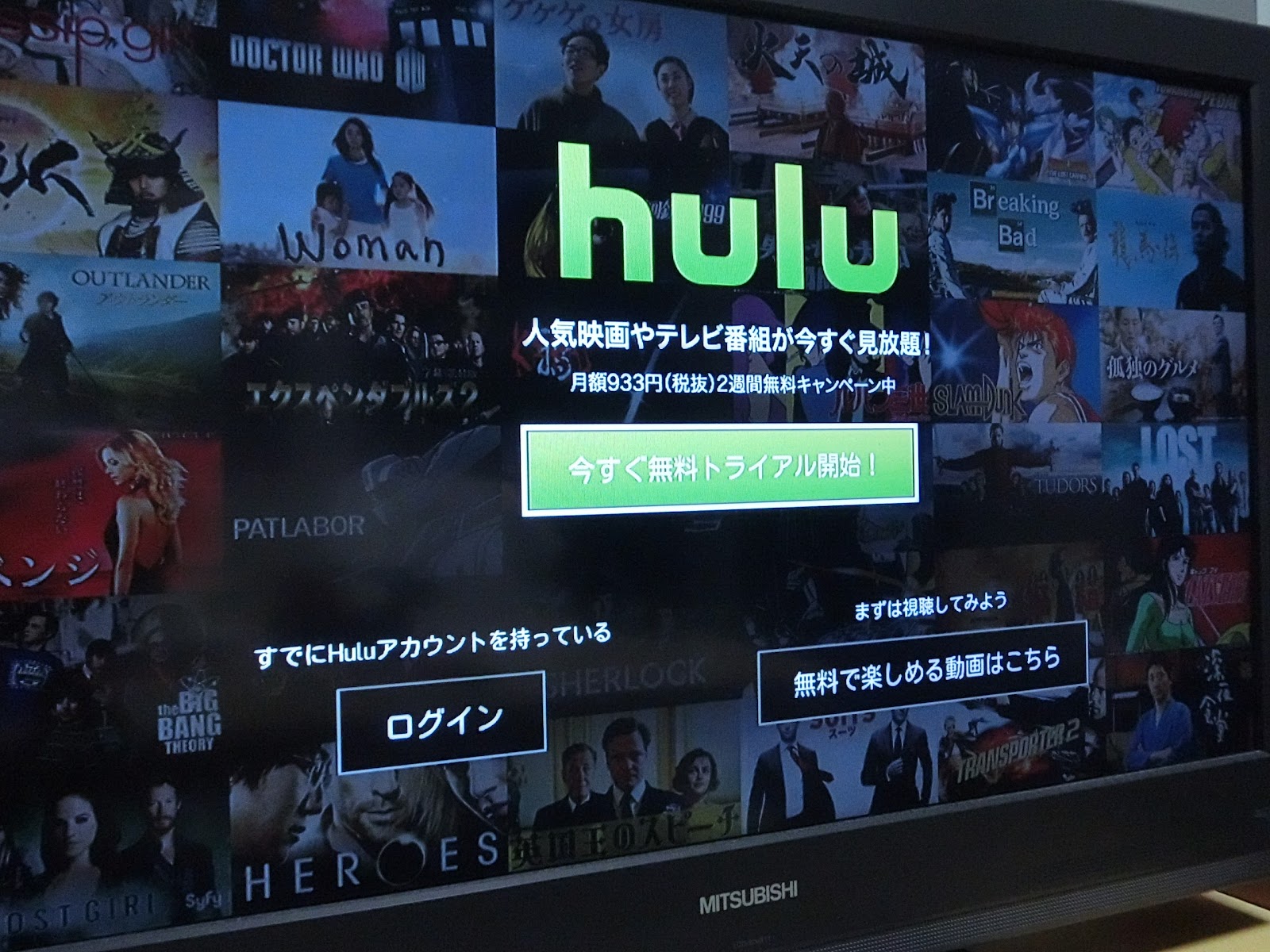
huluログイン画面です。
この後、「アクティベーションコード」が表示され、
それをパソコンかスマホでhuluのアクティベートページで
入力することで、stick側のhuluが使えるようになるという
ハイテクな仕組みでした。

huluログイン

見慣れたhuluの画面です。
Vita TVhuluアプリと同じUIです。

huluトップ

YouTubeはこんな感じ。

YouTube

ニコニコ動画はこんな感じ。

ニコ動

ニコ動のキーボードはこんな感じ。
機器内で共通じゃないんですね。

ニコ動のキーボード

GYAO!はこんな感じ。

GYAO!

プライムミュージック聞けるようにするとこんな感じ。

ミュージック

詳細


1ヶ月使って気づいたこと


・スクリーンセーバーがなかなかいい感じ。
・リモコンのいずれかのボタンを押すとスリープ状態から復帰。
・ネットワーク接続が不安定なのかカクつくことがごく稀にある。
HDDレコーダーいらないんじゃねって思ってきた。
huluだろうがプライムビデオだろうが気にならない。

こんなところですかね、今のところは。
ということで大満足で使っております。

これは年末年始忙しい!(笑)


これまでのその他UI・UX考関連の投稿


PS Vita TVを手放してもいいと思った理由。Huluを見続けたい私の次の選択肢は

auXperiaZ3(SOL26)でもやっぱりマナーモードがわからない?

Android用AppleMusicを公開日にインストール!iOS版との違いは?(11/12追記)
http://designhokkaido.blogspot.jp/2015/11/androidapplemusicios.html

[札幌UX#012] Androidユーザーが第6世代iPod touchを購入し開封!
http://designhokkaido.blogspot.jp/2015/07/android6ipod-touch.html

[札幌UX#011] 整備済製品でMacBook Airを買ったら簡易包装で届いた!
http://designhokkaido.blogspot.jp/2015/07/macbook-air.html

[札幌UX#009] 定額制音楽配信サービス「AWA(アワ)」、LINE MUSICとはひと味違うコンセプト。
http://designhokkaido.blogspot.jp/2015/06/awaline-music.html

[札幌UX#008] 音楽プレーヤーとしてデザインされている!「音楽をLINEしよう」LINE MUSIC始まる(6/18追記)
http://designhokkaido.blogspot.jp/2015/06/89line-music.html

[札幌UX#007] スマホで北海道銀行の残高と取引明細を確認できる!
http://designhokkaido.blogspot.jp/2015/05/ux007.html