ラベル Mac生活 の投稿を表示しています。 すべての投稿を表示

2015年8月9日

ミライストカフェでカスタマージャーニーマップワークショップやりました!

UXコミュニティでお世話になっている、李さんから
月曜日にメッセージをいただきました。

「相沢さん、「顧客視点で体験を描くカスタマージャーニーマップ」やりませんか。
日程は8月8日土曜日13:00〜はいかがでしょうか。」

以前からカスタマージャーニーマップWSやりましょうとお誘いを受けていたので
喜んで受けようと。。。。

8日!? 今週ですね……
わかりました、やりましょう!

そこから、初Keynoteでスライド作成。
最後にそのスライドを紹介します。


場所はあのミライストカフェ


ということで、昨日ワークショップを行いました。
場所は、miraistミライストカフェ

なんかクリエイティブなことやってる感あります!

参加者は李さん含めリーグラフィの3名、
システムエンジニア、SEO、DMなどいろいろな職種の方がきていただき、
総勢8名!
13時〜18時までの約5時間の長丁場。

ワークショップの流れはこんな感じ


1.各自自己紹介
2.座学
  デザインリサーチ〜UX〜カスタマージャーニーマップ
3.カスタマージャーニーマップ練習
  「コンビニでカフェラテを買いたい!」
4.本日のテーマ
  「中古住宅を検討して信頼できる会社で資料請求!」
5.ペルソナ
  「札幌のとあるファミリー……」
6.ペルソナに肉づけ
  同じペルソナを想像できるように
7.カスタマージャーニーマップ演習
  4名ずつ2チームにわかれて演習
8.各チームプレゼンテーション
9.まとめ
10.打ち上げ@ミライストカフェ


では、写真でダイジェスト!


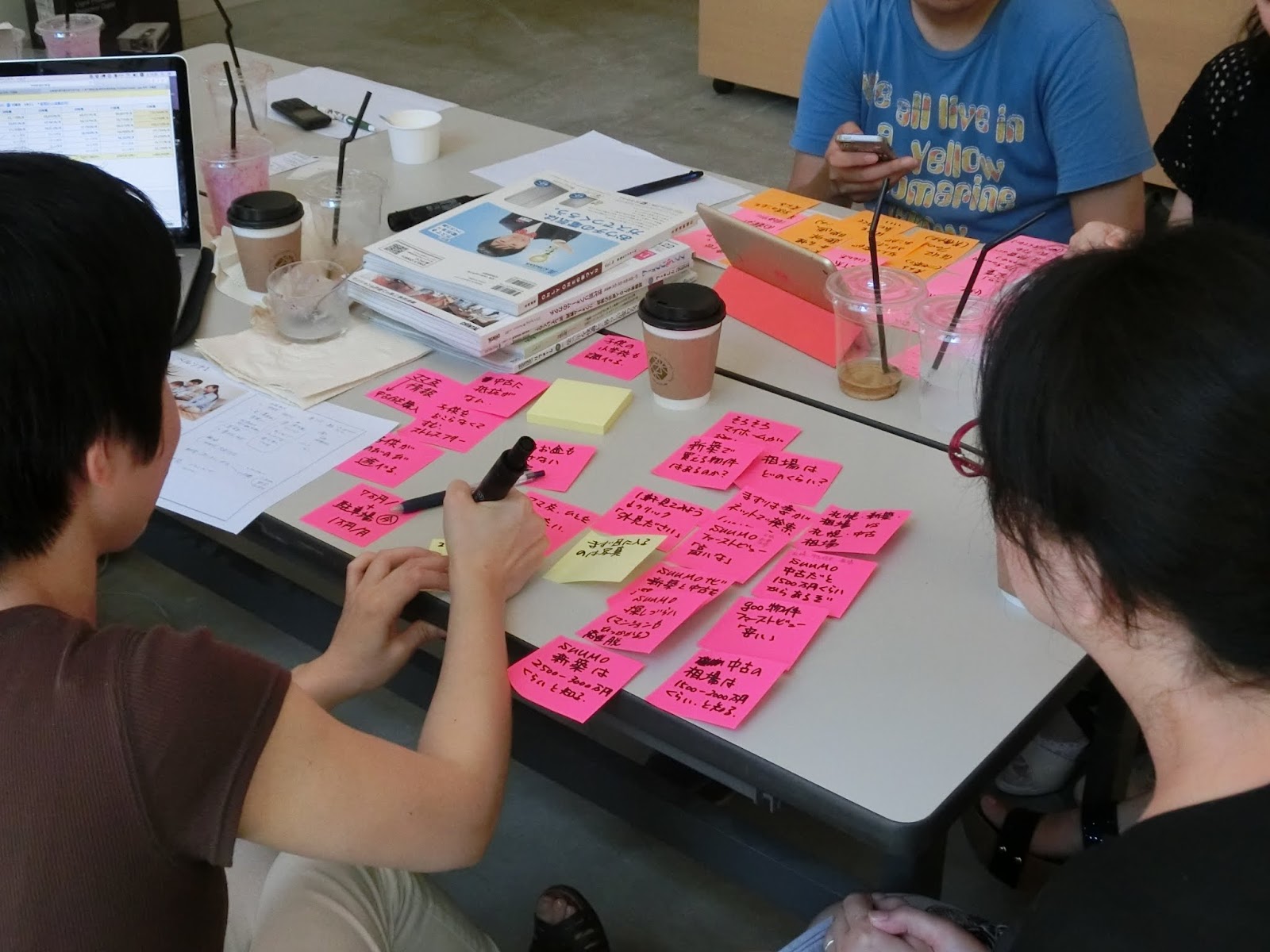
チームにわかれて話し合って、ペルソナをふくらませてもらっています!

ペルソナを考えてます

こちらは「20代新婚夫婦」なので、「スマホ」が情報源というキーワードが出てきてます。

20代新婚夫婦のペルソナ

こちらは「2歳の子供がいる30代夫婦」。子供中心の生活、お金の心配が出てきてます。

30代夫婦のペルソナ

今回のテーマにそって、カスタマージャーニーを考えようとしてもらっているのですが、
ちょっとむずかしかったかも、スタートがどこになるかも考えないと。

結構行き詰まる場面も

20代夫婦は中古住宅になったきっかけから考えてます。まさかのLINE!

LINEのやりとりが!

30代は堅実。「札幌 新築 相場」で検索。

検索してます

いい感じにワークショップ感出てきてます!

スマホを仮想20代夫婦に見せる李さん

着々と進んでます


だいぶ出てきたところでマップに落としこんでいきます。
窓際に集まり始めます。

ここミライストカフェなんですよね


出来上がってきました。

張りながら変わったり追加したり。

各チームのプレゼンテーションです。

まず30代夫婦。西日がいい感じに。

どうしたら家を買うに至るのかという思考を読み解くのがかなり難しかったようです。

20代夫婦チーム


完成したカスタマージャーニーマップ。

それぞれのカスタマージャーニーマップ


みなさん、ほどよい疲労感を抱えて無事終了。
次回はもうちょっとシンプルなテーマでやるといいかも。
次回あるのかなー。オファーお待ちしてます!
自発的にやりなさい。

打ち上げは、なんとそのままミライストカフェ
飲めるんですね。ここ。
しかも飲み放題1,500円と結構リーズナブル。
ガレット、タコライス、本格的ソーセージ。
すみません、写真撮り忘れました。

今回のスライド

今回使用したスライドはこちらです。


ミライストカフェについて


ミライストカフェ
あの初音ミクを開発したクリプトンフューチャーメディアのカフェです。
http://miraist.com/

ミライストカフェ(食べログ)
http://tabelog.com/hokkaido/A0101/A010103/1046884/

ミライストカフェが入っているノルベサ
http://www.norbesa.jp/index.php


これまでのカスタマージャーニーマップ関連の投稿


論文発表してきました!HCD-Netフォーラム2015 (@2日目研究発表会)
http://designhokkaido.blogspot.jp/2015/06/hcd-net2015-2.html

札幌でカスタマージャーニーマップのワークショップを行いました
http://designhokkaido.blogspot.jp/2015/03/blog-post_15.html

2015年7月26日

サッポロクリエイティブキャンプの「ノンプログラマでもWordPressでサイト制作!」に参加してきました!

この勉強会に向けて、準備をしていましたが、(ちょっと大げさ)
本日参加してきました!


概要


会場: 札幌市産業振興センター

時間:14:00〜17:00の3時間

講師:上戸鎖 千代 (カミトクサリ チヨ)さん

受講費:無料!!!
3時間のセミナーで無料はありがたいです。


教室到着!


教室に到着です

参加者はそれほど多くはなかったですが、
みなさん真剣に向き合う感じが出ていました。
ひょっとして、初参加は私だけだったのかも。


スタート!


ノンプログラマ向けということで申し込んだ、このセミナー。

最初のテーマはWordPressが人気!


あ、いいかも。
ふむふむ。

・オープンソースで機能改善のアップデートが多く行われていて
・利用者が多いのね
・プラグインが多くていろんなサイトに使えるのもその理由と。

まずWordPressがなぜ多く使われているのかを解説してくれました。


続いて、サイトの設計をしてみよう


やっぱり設計が大事ですよね。
ちょっと気が緩むと、こういうことって無視されちゃってる気がして。
ていうか企画から、考えないとね。

マインドマップ的に。地味にこのツールいいかも。Realtimeboardね

ここでは「4W1H」を決めましょう!と。

・WHY
 なぜサイトを作るのか 管理者目線 実際にヒアリングした内容
 なぜサイトを訪れたのか ユーザー目線 SEOにもつながる内容

・WHO
 ターゲット層

・WHAT
 何を目的にするか

・WHEN
 いつ更新するか

・HOW
 どのように目的を達成するか


これらを決めることにより、必要なプラグインを決められるということ。
逆に言えば、決まらないとプラグイン選べない、進めない
ってことですよね。自分に言い聞かせないと。


次は、WordPressの初期設定


そのまま使ってちゃダメということ、
これは設定してねということ。勉強になります。

ここから、先日、自分でインストールしたWordPressを見ながら受けていましたが、
ちょっとづつ、少しづつ遅れ気味に。

・ユーザー設定
 adminは攻撃されやすいので変更しなきゃダメ。
 パスワードは複雑なものを設定し、
 できればパスワードジェネレーターを使って「強力」になるまで。
 ・設定
 ・投稿
 ・メディア設定
 ・パーマリンク設定
  サイトが完成してからURLを変更すると、SEO上よくない
  投稿IDから投稿名に変更することが多い
  SEOを気にする場合はここを変更するとよい


次に、テーマの選び方


これもちゃんと要件を決めておかないと、
適切なテーマを選べない(選んでつくってもらえない)ですよね。

あとでハマらないテーマを選ぶために気をつけること
・レスポンシブに対応してる? 
・カスタムメニューに対応しているか?
・機能が多すぎない? 
・なるべくWordPress公式サイトに登録されているテーマを使う
・更新日付をチェック
・ダウンロード数が多いほうがQ&Aが充実していてつまづいた時でも答えが見つかるかも
・最初はフリーのものを使い、使い心地を確かめてから有料でアップグレードできるテーマを選ぶほうが後悔しないかも
・海外のテーマはカッコいいけど日本語フォントに対応していない
・テーマ設定画面がすべて英語の場合、どこに何を設定すればいいのかわからなくてハマってしまうことも多い


つくってみよう!(ということでしたが)


先生がつくっているのを見つつ、自分でもできないかと追っていましたが、
途中で諦めました。

そして、
「ある程度は、CSSとPHPがわからないと」。

ま、そうですよね(汗)

やっぱり、少しでもわからないと仕事なんて頼めないだろうし、
理解がないと相手をリスペクトもできないですよね。それってすごく大事。

中身は、「ノンプログラマ向け」なので、
プラグインを使ってできることを紹介してもらいました。
たぶん、もう少ししたらできそうな気がしてきました。


先生のおすすめプラグイン!


「厳選!WordPressプラグイン」

・WP Total Hacks
コーポレートサイトを作るときに使うカスタマイズをまとめて行える

・Child Pages Shortcode
固定ページに子ページを表示できる

・Easy Featured Images

・TinyMCEAdvanced

・Page Builder

・Broken Link Checker 
SEO対策

・Breadcrumb NavXT
パンくずリストを入れられる(phpファイルにコードを埋め込む必要がある)

・ContactForm7

・MW WP Form 
お問い合わせ、どちらも日本人作成

・PS AUTO Sitemap

・All In ONE SEO Pack
  SEO対策がこれひとつで
・Google Analytics Dashboard for WP

・JetPack for Wordpress.com
31種類の機能が使えて、機能のオンオフができる
(WordPress.comへのアカウント登録が必要)


何度も強調していた、セキュリティ対策


「ブルートフォースアタック」の対策が必要ということ。
しっかり対応しないといけないですね。


これを早く知りたかったかも(笑)


「3秒でローカルにWordPress環境をつくる」

私が3秒でできるかは?ですが。

必要な物は……

・Wocker
・Virtual Box
・vagrant

「WordPress Wocker」で検索します。


まとめ「プログラミングなしでWordPressで理想のサイトをつくるのに必要なこと」


・適したテーマ
・少しの妥協
・CSSの知識

適したテーマを選ぶにも、いじるにも知識が必要ですよね。
勉強します!


その後、交流会に参加。
以外に、大学時代にお手伝いした、ITカロッツェリアの方がいたりと
色々とつながる会になりました。


これまでのMBA / プログラミングお勉強関連の投稿


初心者でもbitnamiからWordPress4.2.2をローカルにインストールできた!
http://designhokkaido.blogspot.jp/2015/07/bitnamiwordpress422.html

WordPressをインストールしようと思ったら
http://designhokkaido.blogspot.jp/2015/07/wordpress.html

XcodeのインストールからiOSプログラミングを始めてみる! 『iOSプログラミング入門/大津真』
http://designhokkaido.blogspot.jp/2015/07/xcodeios-ios.html

整備済製品でMacBook Airを買ったら簡易包装で届いた!
http://designhokkaido.blogspot.jp/2015/07/macbook-air.html

ついにMacデビューします!整備済製品で定価より2万円安く購入しちゃいました
http://designhokkaido.blogspot.jp/2015/06/mac2.html

WindowsユーザーがMacを初めて買ったらやっておこうと思う10の設定
http://designhokkaido.blogspot.jp/2015/06/windowsmac10.html

2015年7月21日

WordPressをインストールしようと思ったら

今週末はこちらのセミナーに参加します。

サッポロクリエイティブキャンプ2015
https://www.ezokitchen.co.jp/scc/2015/

サッポロクリエイティブキャンプ


受講するセミナーは、
「ノンプログラマでもWordPressでサイト制作!」
受講するセミナー

ということなので、WordPressをインストールしておこうかなーと。

えーっと、サーバー持ってないとインストールもできないんすか。

そんなレベルで大丈夫か(笑)

とりあえず、MBA抱えて参加してきます!


これまでのMBA関連の投稿


XcodeのインストールからiOSプログラミングを始めてみる! 『iOSプログラミング入門/大津真』
http://designhokkaido.blogspot.jp/2015/07/xcodeios-ios.html

整備済製品でMacBook Airを買ったら簡易包装で届いた!
http://designhokkaido.blogspot.jp/2015/07/macbook-air.html

ついにMacデビューします!整備済製品で定価より2万円安く購入しちゃいました
http://designhokkaido.blogspot.jp/2015/06/mac2.html

WindowsユーザーがMacを初めて買ったらやっておこうと思う10の設定
http://designhokkaido.blogspot.jp/2015/06/windowsmac10.html

2015年7月20日

[札幌UX#012] Androidユーザーが第6世代iPod touchを購入し開封!

最近はMacBook Airを購入したりと、アップルづいています。
しかし、HT-03Aから根っからのAndroidユーザーの私です!

そんなAndroidユーザーの購入欲をそそるものが現れてしまいました。
iPod touch


何がそそるのか


薄い……6.1mm
それほど高くない(高いけどね)……16GBモデルが24,800円
Apple Musicが使える……やっぱり使ってみたい(これが後々問題をもつことに)
Retinaディスプレイ……あの綺麗さはなんとも言えない
iPhone並みのCPU……iPhone並!
iPhone並みのカメラ……iPhone並!
iOS(アップグレードあり)……最新OSが使える!てことはアプリシミュレーションとかできるかも。

書き並べてみると、iPhoneへの嫉妬が見え隠れ(笑)
ここまでAndroidどっぷりだと、意地でもiPhoneには変えられないのです。


ということで、発売2日後の7月18日(土)に購入!


土曜日、我がコンサドーレが不甲斐ない試合をしたのを見に行った足で
スポンサーのビックカメラへ。
行ってみると、夕方にもかかわらずまだ商品は展示されていませんでした。

その間に、iPod nanoを下取りに出します。
今回、「それほど高くない」と言ったのは、ここがあるからです。
第7世代のiPod nanoのProductREDです。
最近はすっかり眠っていたので、ちょっと名残惜しいですが、出しました。
下取り価格は上限の7,000円でした。
やっぱり綺麗に使うといいことあります。

ということで、購入!
保護フィルムは対応したものが出ているかを聞くと、これまでと同じですよ。
ということなので、仕方なく2013年モデル向けのフィルムを購入。


いざ、開封! まず外箱


白い紙に包まれてます

逆さまですけど、上が本体なので
(立てて置いた時にりんごマークが正面向きます。これが理由かな)

16GBのシルバーです

紙剥がしました

上蓋開封!この画面はまだシールです

取り出しました。

内容物は
・本体
・Lightningケーブル
・イヤホン
・ボタン説明の紙1枚(両面印刷)
・iPod touch情報という薄い紙1枚(両面印刷)
・りんごのシール
以上!

ほんと、説明書ないです。
nanoのときより減ってますね。
その理由も、電源を入れてみるとわかります。

ちなみにZ3との比較
愛用のZ3との比較
このくらいのサイズのスマホがほしい。


本体を360度見ます!


画面側

背面。美しい。

底。スピーカーとコネクタとイヤホンジャック

左側面。音量ボタン

上部。電源ボタン

右側面。何もありません

シンプルですね。
まるっきりiPhoneだって話です。


電源オン!ソフトウェアです


では電源オン!

いつもの「こんにちは」

言語を選びます

設定中

国を選択

キーボード

Wi-Fi選択

Wi-Fiのパスワード入力

位置情報サービス

iPod touchの設定。新しいiPod touchとして

AppleIDサインイン

AppleID入力

利用規約

規約同意

ID設定中

iCloudの設定。使わないほうがよかったのかな

iPod touchを探す


iCloudアップデート中

パスコードを作成

iCloudキーチェーン。結構意味わからなくなってきた

Siri もちろん使う(?)

診断レポート送信

Apple解析

ようこそiPodへ

はい。ホームに来ました

ということで、もう説明書なんていらないんですよね。
電源オンさえできれば、あとは画面上のガイダンスに従うだけ。


Apple Musicの設定


せっかくだから何も迷わずに申し込んだのですが、
これが満足度に激しく影響しそうな雰囲気が。(ネガティブな方向に)
それはまた別の機会に書きます。

AppleMusic起動

プランの選択

サインイン

確認

カードの確認

プランの確認、英語

起動しました

あなたのお気に入りをおしえてください

1回タップで「気になる」、2回タップで「大好き」、興味のないジャンルは長押し

選んで押し続けることで削除。これ結構新しい操作な気がする

こんな感じ

for youが出来ました

ここまで来て、自分の音楽が入れられない。。。
どうやら、iCloudミュージックライブラリとAppleMusicという
クラウド依存な状態になり、これまで通りの同期ができない。

Apple Musicのこの設定にはわくわくしました。
だから期待していたんです。

でも、今までの使い方にも容易に戻せることって大事だと思うんですよね。

いや、自分の使い方が悪いのかも。
そんなことを思わせてしまう、Apple製品がいいのか悪いのか。